
تخصيص إعدادات ماوس MacBook لتحسين سهولة الاستخدام.
المقدمة
يمكن أن يؤدي تحسين إعدادات الماوس في جهاز MacBook الخاص بك إلى تعزيز تجربتك في استخدام الكمبيوتر بشكل كبير، سواء كنت تركز على مهام الإنتاجية أو الألعاب. من خلال تخصيص هذه الضوابط، فإنك تضمن أن تكون كل حركة للمؤشر فعالة ومتناسبة مع احتياجاتك. سيرشدك هذا الدليل خلال خطوات ضبط الإعدادات المختلفة، مما يساعدك على إطلاق العنان للإمكانات الكاملة لماوس جهاز MacBook الخاص بك.

الوصول إلى إعدادات الماوس على MacBook
الخطوة الأولى في ضبط إعدادات الماوس هي تحديد موقع تفضيلات النظام على جهاز MacBook الخاص بك. هذه العملية سهلة:
- انقر فوق قائمة Apple في الزاوية العلوية اليسرى من الشاشة.
- افتح ‘تفضيلات النظام’.
- حدد ‘Mouse’ من القائمة.
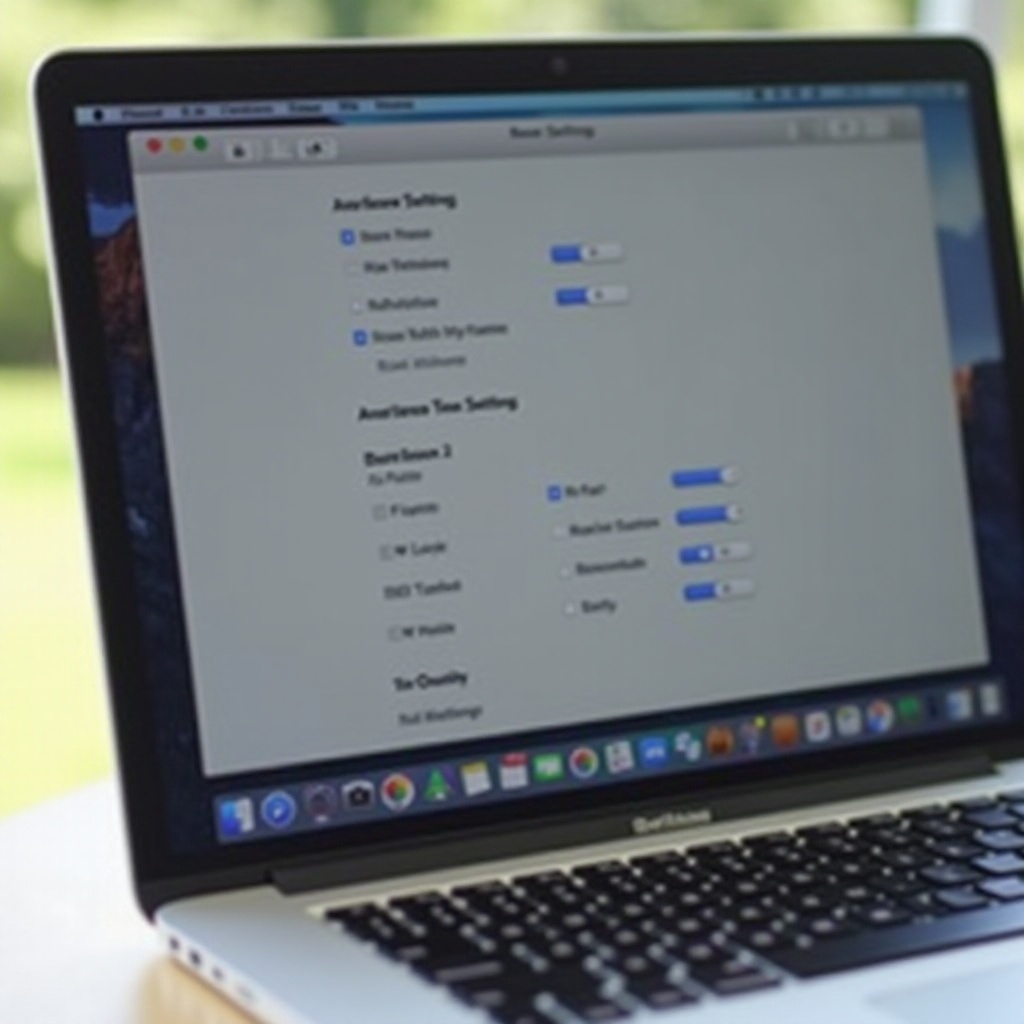
داخل إعدادات الماوس، ستجد العديد من الخيارات التي تسمح بالتخصيص. إن فهم والوصول إلى هذه الخيارات ضروري لإجراء التعديلات المفيدة التي تناسب سير عملك.
تخصيص سرعة المؤشر وحساسية التتبع
بمجرد الوصول إلى إعدادات الماوس، يعد تكوين سرعة المؤشر وحساسية التتبع أمرًا أساسيًا. تحدد هذه الإعدادات كيفية استجابة المؤشر لحركة الماوس.
بالنسبة لسرعة المؤشر، قم بضبط شريط تمرير ‘سرعة التتبع’. إن تحريك الشريط إلى اليمين يزيد من سرعة المؤشر، مما يساعد على التنقل السريع، خاصة عبر الشاشات الواسعة أو الشاشات المزدوجة.
إذا كنت بحاجة إلى تعديلات أكثر دقة، فقد يكون من المفيد استكشاف برامج الجهة الخارجية. يمكن أن يؤدي هذا التخصيص الإضافي إلى تحسين الأداء بشكل كبير، خاصة بالنسبة للمهام المكثفة مثل التصميم الجرافيكي أو الألعاب.
بعد ضبط إعدادات السرعة الأساسية، يمكنك الآن تحويل الانتباه إلى تكوين الوظائف مثل النقر بزر الماوس الأيمن.
تكوين وظائف النقر الأيمن والزر الثانوي
إن تكوين النقر بزر الماوس الأيمن أمر حيوي للوصول إلى القوائم السياقية بكفاءة. يمكن أن يؤدي تخصيص هذه الإعدادات إلى تبسيط سير عملك بشكل كبير.
في قسم ‘Mouse’ في تفضيلات النظام، قم بتمكين ‘النقر الثانوي’ لتفعيل قدرات النقر بزر الماوس الأيمن. يسمح لك ذلك بالوصول السريع إلى الاختصارات والخيارات التي قد تتطلب نقرات متعددة.
يمكن أن يحسن تخصيص وظائف الزر الثانوي في التطبيقات المحددة الإنتاجية بشكل أكبر. سواء كان ذلك في تحرير الصور أو الفيديو، تتيح لك هذه الإعدادات القيام بإجراءات مخصصة في بيئات البرامج المكثفة، مما يجعل المهام أكثر قابلية للإدارة.
مع تحسين وظائف النقر بزر الماوس الأيمن، فإن الخطوة المنطقية التالية هي ضبط إيماءات اللمس المتعدد لتحقيق كفاءة أكبر.
استخدام إيماءات اللمس المتعدد لتحسين سير العمل
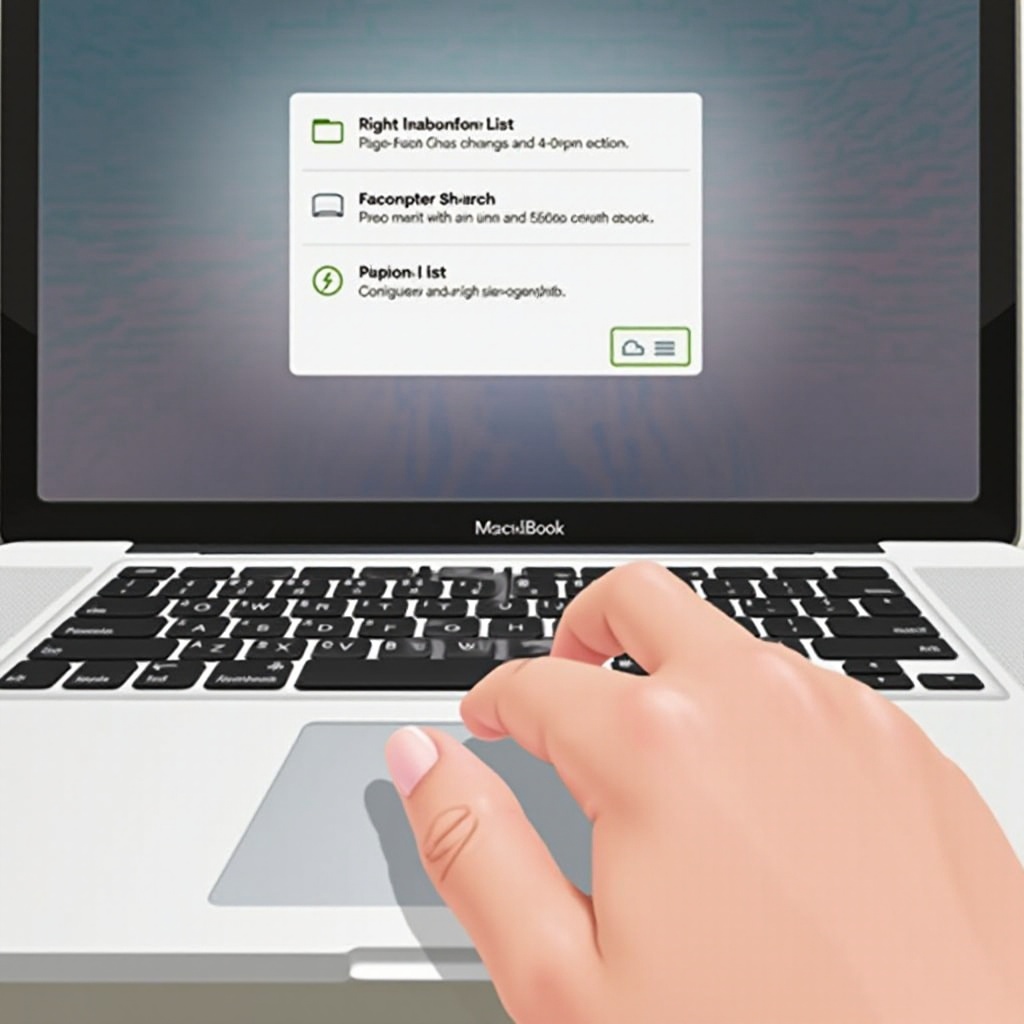
يمكن أن يؤدي تكييف إيماءات اللمس المتعدد إلى تحويل سير العمل الخاص بك. تدعم أجهزة MacBooks الإيماءات لمختلف العمليات، من التبديل بين التطبيقات إلى دوران الصور. لضبط هذه الإيماءات:
- قم بزيارة ‘Trackpad’ ضمن تفضيلات النظام.
- استكشف علامة التبويب ‘المزيد من الإيماءات’ للحصول على إيماءات قابلة للتخصيص.
تعزز هذه الإيماءات التفاعلات مع المستخدم، مما يتيح لك التنقل وتنفيذ المهام بكفاءة. إن تخصيص الإيماءات لتلبية احتياجاتك الخاصة يقلل من الوقت المستغرق في العمليات الروتينية، مما يسمح بتجربة رقمية أكثر سلاسة.
بينما تقوم بتخصيص هذه التفاعلات، يصبح من المفيد استكشاف التخصيصات المتقدمة باستخدام أدوات إضافية.
تخصيصات متقدمة باستخدام أدوات الطرف الثالث
توفر Apple إطارًا قويًا لإعدادات الماوس، لكن أدوات الطرف الثالث يمكن أن توسع من قدرات التخصيص لديك. توفر تطبيقات مثل BetterTouchTool وUSB Overdrive ميزات واسعة للتخصيص.
تمكّنك هذه الأدوات من التحكم الدقيق في:
– تكوين الأزرار
– إنشاء الاختصارات
– تخصيص الإيماءات
يتيح دمج تطبيقات الطرف الثالث للمستخدمين المحترفين تحسين وظائف الماوس في جهاز MacBook الخاص بهم، مما يدعم بيئات العمل ذات الطلب العالي حيث يكون التحكم الدقيق ضروريًا.
التخصيص المعزز يؤدي بطبيعته إلى ضرورة استكشاف الأخطاء وإصلاحها بشكل فعال، لضمان الأداء المستمر.
استكشاف مشكلات الماوس الشائعة وإصلاحها على MacBook
معالجة مشاكل الماوس جزء لا يتجزأ من الحفاظ على إعداد ماوس فعال. تشمل المشاكل الشائعة التأخر، والانقطاعات، وفشل الإيماءات. إليك كيفية حلها:
-
التأخر والانقطاعات: تأكد من وجود اتصالات بلوتوث ثابتة وتحقق من حالة البطارية. يمكن أن تؤثر العوائق المادية أو التداخل على الاتصال.
-
فشل الإيماءات: قم بتحديث macOS إلى أحدث إصدار، حيث يمكن أن يتسبب البرنامج القديم في تعطل وظيفة الإيماءات.
-
الأعطال العامة: أعد تعيين تفضيلات النظام أو ابحث عن تحديثات التعريفات، والتي يمكن أن تحل في كثير من الأحيان المشكلات المستمرة.
من خلال استكشاف الأخطاء وإصلاحها بشكل فعال، تحافظ على وظائف الماوس الممتازة، مما يدعم الإنتاجية بدون انقطاع.
الخاتمة
يعد تخصيص إعدادات الماوس في جهاز MacBook عملية ذات قيمة يمكن أن تحسن سهولة الاستخدام وتعزز الكفاءة عبر المهام المختلفة. تقدم كل قسم – من الوصول إلى الإعدادات إلى دمج أدوات الطرف الثالث – فوائد مميزة، تتناسب مع احتياجات حوسبتك الفريدة. ومع تطور التكنولوجيا، يضمن البقاء على اطلاع على ميزات التخصيص الجديدة أن يكون جهازك دائمًا محسنًا لتحقيق أعلى أداء.
الأسئلة الشائعة
كيف يمكنني إعادة ضبط إعدادات الماوس إلى الوضع الافتراضي على جهاز ماك بوك؟
لإعادة ضبط إعدادات الماوس إلى الوضع الافتراضي، افتح تفضيلات النظام، اختر ‘الماوس’ وانقر على ‘استعادة الإعدادات الافتراضية’.
هل يمكن تخصيص الفئران الخارجية باستخدام إعدادات ماك بوك؟
نعم، يمكن غالبًا تخصيص الفئران الخارجية باستخدام إعدادات ماك بوك، خاصةً مع التطبيقات الخارجية مثل BetterTouchTool.
ماذا يجب أن أفعل إذا كان الماوس يتأخر أو ينقطع الاتصال بشكل متكرر؟
تأكد من استقرار اتصال البلوتوث لديك، تحقق من حالة البطارية، وقم بتحديث نظام macOS لتقليل التأخير أو الانقطاعات المتكررة.